
MS Teams Anwesenheitsbericht herunterladen
Sie möchten wissen, welche Teilnehmenden und wie lange an einem Meeting, Seminar oder Workshop via Teams teilgenommen haben. Microsoft macht daraus eine kleine Herausforderung. Ein Button im Kalender wäre eben zu einfach. Stattdessen finden Sie den Anwesenheitsbericht über den Teams-Chat. Hier beschreiben wir, wie Sie den Anwesenheitsbericht im Nachhinein herunterladen können.
Anwesenheitsbericht nach dem Meeting herunterladen
- Öffnen Sie Microsoft Teams.
- Wechseln Sie in den Bereich Chat.
- Suchen Sie den Chat des entsprechenden Meetings.
- Öffnen Sie den Meeting-Chat.
- Suchen Sie nach dem Anwesenheitsbericht.
- Laden Sie die Datei herunter.
Der Anwesenheitsbericht wird als CSV-Datei bereitgestellt und kann in Excel geöffnet werden.
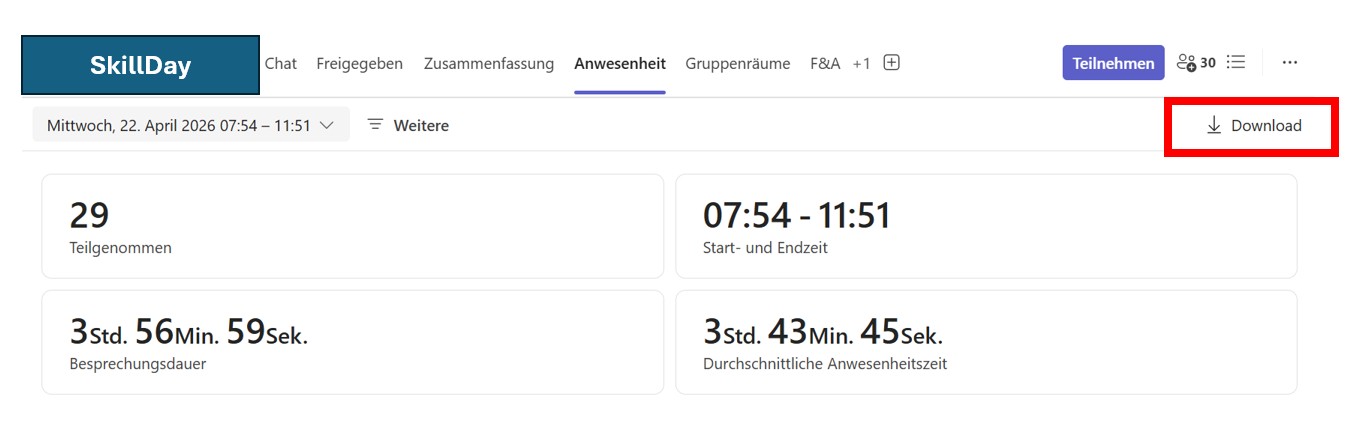
Was enthält der Anwesenheitsbericht?
- Name der Teilnehmenden
- Beitrittszeit
- Verlassenszeit
- Dauer der Teilnahme
Hinweis
Der Download steht in der Regel nur dem Organisator des Meetings oder berechtigten Personen zur Verfügung. Laden Sie den Bericht möglichst zeitnah herunter, da er nicht dauerhaft verfügbar ist.
SkillDay für Ihr Unternehmen
Haben Sie Bedarf an Inhouse Schulungen oder Workshops? Dann sprechen Sie uns gern unverbindlich an.