
Excel TREND Funktion mit Beispiel
Die Excel TREND Funktion gibt Werte auf Basis eines linearen Trends zurück. Sie können die TREND Funktion auch direkt über mehrere Zeiträume (z.B. mehrere Monate) anwenden, wenn Sie die TREND Funktion als Matrixfunktion nutzen. Gehen Sie dazu wie im folgenden Beispiel vor:
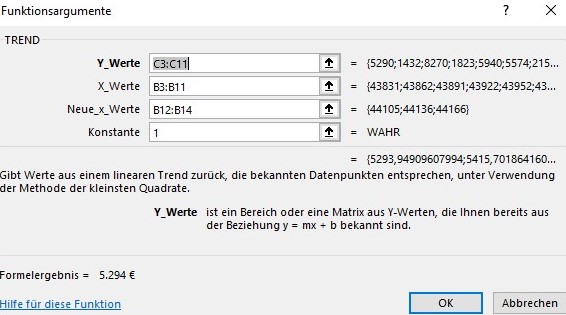
Beispiel Excel Trend Funktion anwenden
- Alle Zellen formatieren: Werte in der Spalte „Monate“ als Datum formatieren, die Werte in der Spalte mit den die Umsätzen als „Währung“
- Markieren Sie nun alle Zellen, für die die Umsätze geschätzt werden sollen
- Trendfunktion über Funktionsassistenten eingeben
- Achtung, nun nicht Return, sondern AltGr Shift Enter drücken, da die Funktion auf eine Matrix angewendet werden soll (Matrixfunktion = Anwendung über mehrer Zellen hinweg)
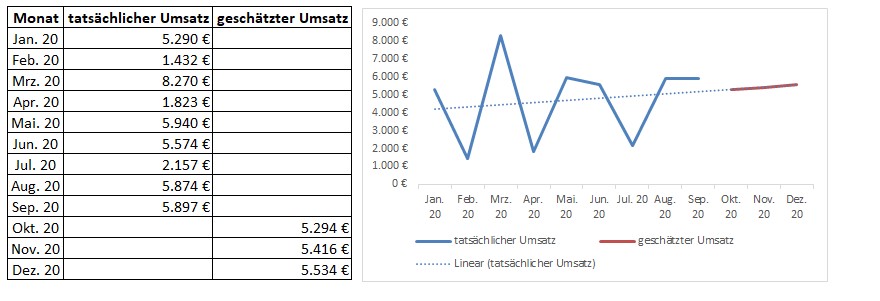
- Liniendiagramm erstellen
- Trendlinie hinzufügen (Klick auf blaue Linie, dann rechte Maustaste und Trendlinie hinzufügen auswählen)
Wenn Sie schnell und kompakt lernen möchten Excel effektiver zu nutzen, dann ist unser 1-tägiges Excel Webinar oder unsere 2-tägige Excel Schulung in Hamburg und Köln sicher eine der besten Möglichkeiten. Auf Anfrage auch als Inhouse Schulung für Unternehmen. Wir freuen uns aud Sie!