
Excel Dashboard mit Copilot: In acht Schritten zum interaktiven Bericht
Der Monatsbericht ist morgen fällig, die Daten liegen in Excel, die Diagramme noch nicht. Früher hieß das: ein Abend mit Pivot-Tabellen, Datenschnitten und Formatierung. Mit Copilot beschreiben Sie den Bericht, den Sie brauchen, und Excel baut ihn aus Ihren Daten. Wie das gelingt und worauf Sie achten sollten, zeigt dieser Beitrag.
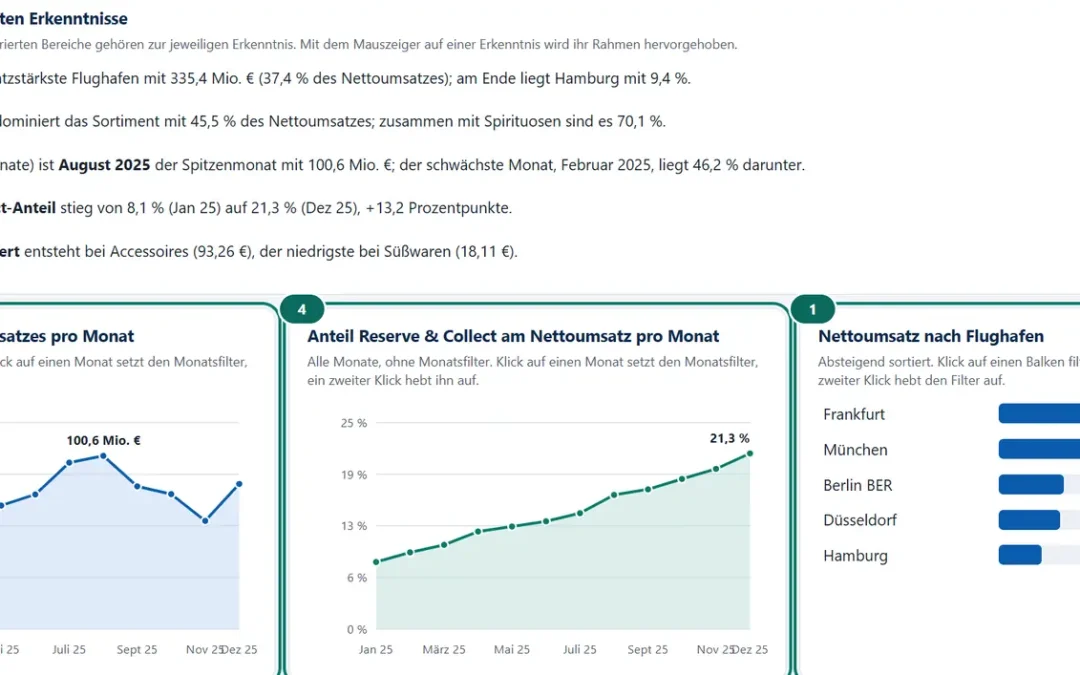
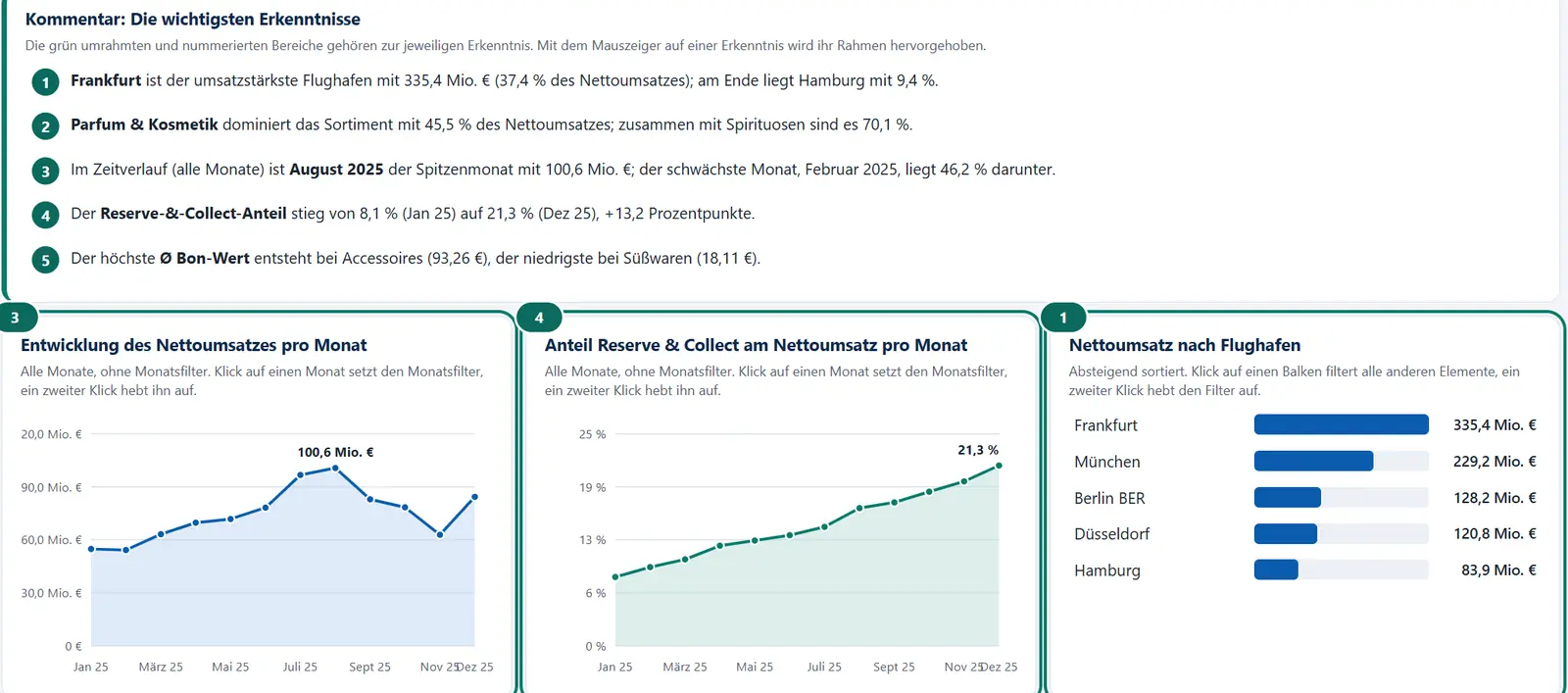
Dieses Dashboard hat Copilot in Excel aus 300 Zeilen Umsatzdaten gebaut, mit den Prompts aus diesem Beitrag. Jede nummerierte Erkenntnis ist mit dem passenden Diagramm verbunden.
- Gute Daten sind die halbe Miete: eine Überschriftenzeile, keine Leerzeilen, keine verbundenen Zellen.
- Beschreiben Sie das Ergebnis, nicht die Arbeitsschritte: Wer liest den Bericht, welche Kennzahlen, welche Diagramme, welche Filter?
- Prüfen Sie jede wichtige Zahl, bevor Sie den Bericht teilen. Copilot erklärt Ihnen auf Nachfrage, wie er rechnet.
Zwei Wege zum Excel Dashboard mit Copilot
Copilot baut Dashboards heute auf zwei Arten. Beide lesen Ihre Daten und aktualisieren sich, wenn sich die Daten ändern. Sie unterscheiden sich darin, wie viel Sie anschließend selbst in der Hand haben.
Mit Copilot bearbeiten
Copilot legt ein neues Blatt mit Diagrammen, Pivot-Tabellen und Formeln an. Jede Zahl steht in einer Zelle, jede Formel ist sichtbar, und Sie können alles von Hand weiter anpassen. Ideal für Berichte, die das Team dauerhaft pflegt.
Interaktive Canvas
Copilot baut den Bericht auf einem eigenen Blatt, das wie eine kleine Web-App funktioniert: Kennzahlen-Karten, Diagramme, Filter, Schieberegler, Klick-Filter auf Balken und sogar eine Abspielen-Schaltfläche.
Was zu Ihnen passt
Brauchen Sie nachvollziehbare Formeln, nehmen Sie den ersten Weg. Wollen Sie im Meeting live filtern und präsentieren, lohnt sich die Canvas, sobald sie bei Ihnen verfügbar ist.
Auf der Canvas gibt es keine Zellen und keinen Rechtsklick. Farben, Reihenfolge und Kennzahlen ändern Sie im Gespräch mit Copilot.
So erstellen Sie ein Excel Dashboard mit Copilot
Acht Schritte führen von der Rohliste zum Bericht, den Sie guten Gewissens ins Meeting mitnehmen. Die ersten beiden entscheiden über die Qualität, die letzten beiden über die Wirkung.
Daten vorbereiten
Eine Überschriftenzeile, ein Datensatz pro Zeile, keine Zwischensummen in der Liste. Datumswerte als echte Daten, Beträge als Zahlen.
Leser festlegen
Das Controlling will Summen und Ausreißer, die Vertriebsleitung Filialen und Trends, der Lenkungsausschuss Status und Risiken. Das gehört in den Prompt.
Copilot öffnen
Start, dann Copilot. Für die Canvas unter „Plugins und Skills verwalten“ prüfen, ob der Skill aktiv ist. Wenn nicht, im Prompt mit @ erwähnen.
Bericht beschreiben
Nennen Sie Kennzahlen, Diagramme, Filter und Leser. Der Prompt weiter unten ist ein guter Startpunkt.
Zahlen prüfen
Stimmt die Gesamtsumme? Fragen Sie Copilot, wie eine Kennzahl berechnet wird, und rechnen Sie eine Zahl mit Formel oder Pivot-Tabelle nach.
Interaktiv machen
Klick-Filter auf Balken, ein Schieberegler oder der Sprung von der Kennzahl zu den Datenzeilen dahinter.
Aktualität testen
Ändern Sie einen Wert in den Daten. Der Bericht zieht ohne Neuladen nach. Danach mit Strg+Z zurück.
Meeting vorbereiten
Lassen Sie eine Kopie des Dashboards anlegen, in der jede Erkenntnis eine eigene Farbe und einen passenden Rahmen bekommt. Das Original bleibt unverändert, und im Meeting sieht jeder sofort, worum es geht.
Der Prompt für Ihr Excel Dashboard mit Copilot
Diese Prompts funktionieren mit jedem Datensatz. Öffnen Sie das Blatt mit Ihren Daten, kopieren Sie den Prompt per Klick und senden Sie ihn ab. Ohne Canvas lassen Sie den Anfang „Erstelle mit der interaktiven Canvas“ weg und schreiben „Erstelle ein Dashboard“. Dann baut Copilot den Bericht mit Diagrammen und Pivot-Tabellen in normalen Zellen.
Dashboard erstellen
Interaktiv machen
Erkenntnisse farbig markieren
Eine Zahl erklären lassen
Ist das Ergebnis zu allgemein, ergänzen Sie einen Satz zum Leser, etwa „für die Vertriebsleitung“ oder „für das Controlling“. Das verändert, welche Zahlen Copilot nach vorn stellt.
Zahlen prüfen, bevor Sie teilen
Ein Dashboard überzeugt nur, wenn die Zahlen stimmen. Fünf Minuten Kontrolle sparen Ihnen die unangenehme Frage im Meeting:
- Gleichen Sie die Gesamtsumme mit einer eigenen Summe über die Daten ab.
- Lassen Sie sich die Berechnung einer Kennzahl erklären und rechnen Sie sie einmal nach.
- Prüfen Sie, ob Filter alle Diagramme und den Kommentar verändern.
- Ändern Sie testweise einen Wert und beobachten Sie, ob der Bericht nachzieht.
- Lesen Sie den Kommentar kritisch: Stützt jede Aussage eine sichtbare Zahl?
Wer Pivot-Tabellen, Verweise und saubere Datenstrukturen beherrscht, schreibt bessere Prompts und findet Fehler schneller. Das Fundament dafür legt unser Excel Seminar für Fortgeschrittene. Weitere Ideen für den Alltag finden Sie in unseren 50 Copilot Prompts für mehr Produktivität.
Ihr Bericht, live im Training gebaut
Bringen Sie einen echten Bericht mit, den Ihr Team jeden Monat erstellt. In der Copilot Excel Schulung wird daraus ein Excel Dashboard mit Copilot. Ihr Team lernt, die Zahlen zu prüfen, und nimmt Prompts mit, die es sofort wiederverwenden kann. Vor Ort oder live online. Copilot auch in Outlook, Teams, Word und PowerPoint? Dann passt unsere Copilot Schulung. Für Ihre Konferenz gibt es das Thema auch als KI-Vortrag.
English version: Excel dashboard with Copilot: build an interactive report in 8 steps
Häufige Fragen zum Excel Dashboard mit Copilot
Kann Copilot ein Excel Dashboard aus einem einzigen Prompt bauen?
Was ist die interaktive Canvas in Excel?
Warum erkennt Copilot meine Daten nicht?
Kann ich das Dashboard selbst bearbeiten?
Aktualisiert sich das Dashboard, wenn sich die Daten ändern?
Gibt es eine Schulung zum Excel Dashboard mit Copilot?
Microsoft, Microsoft 365, Excel und Copilot sind Marken der Microsoft-Unternehmensgruppe. SkillDay ist ein unabhängiger Trainingsanbieter. Quellen: Microsoft Excel Blog „Beyond analysis: Copilot gets to work in Excel“ und Microsoft Support „Erste Schritte mit Copilot in Excel“.