
SUMMEWENNS in Excel: ganz einfach erklärt
Sie haben eine Umsatzliste und wollen wissen: Wie viel hat die Region Nord im Januar verkauft? SUMMEWENNS addiert genau die Zeilen, die zu Ihren Bedingungen passen. Hier sehen Sie, was in die Formel gehört, was Sie markieren und wie Sie sie Schritt für Schritt eingeben.
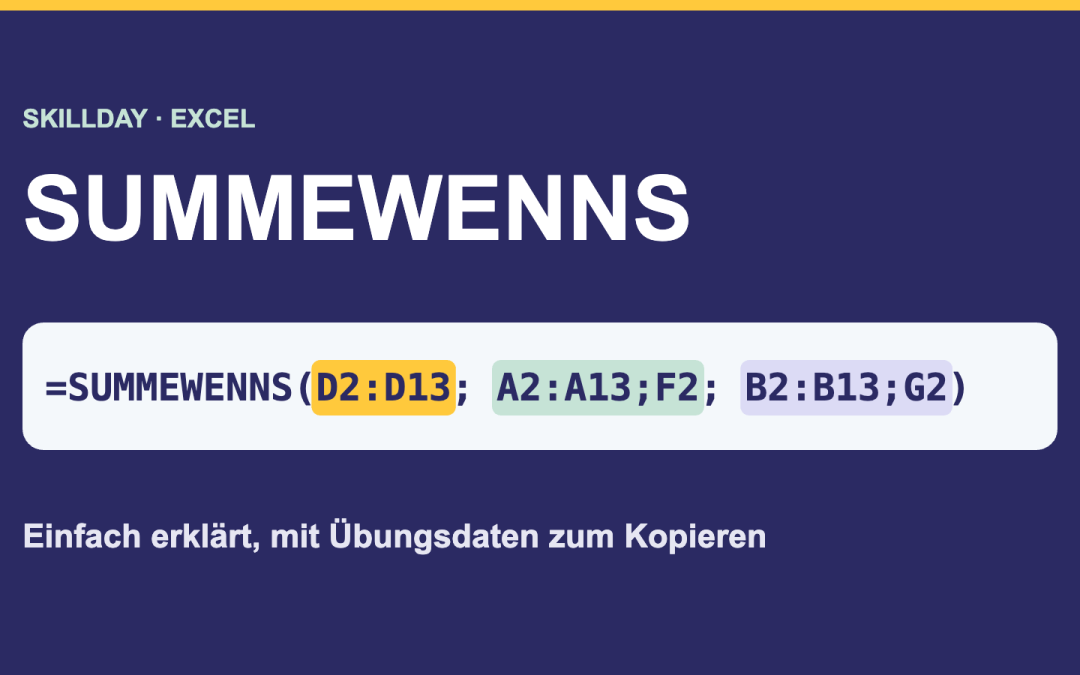
=SUMMEWENNS(D2:D13; A2:A13; F2; B2:B13; G2)SUMMEWENNS fragt: Was soll ich addieren, und welche Bedingungen müssen die Zeilen erfüllen? Zuerst kommt die Spalte mit den Zahlen, danach immer ein Paar aus Spalte und Bedingung.
Was steht für was?
Die Formel hat drei Teile. Der erste ist eine Spalte, die beiden anderen sind jeweils ein Paar: wo Excel prüft und was dort stehen muss.
Die Spalte mit den Zahlen, hier die Umsätze: D2:D13.
Sie markieren die Spalte von Zeile 2 bis 13. Sie steht bei SUMMEWENNS immer an erster Stelle.
Wo prüfe ich, und was muss dort stehen? Spalte Region A2:A13, Bedingung in F2 („Nord“).
Sie markieren die Spalte, Semikolon, dann klicken Sie die Zelle mit der Bedingung an.
Das zweite Paar: Spalte Monat B2:B13, Bedingung in G2 („Januar“).
Genauso wie bei Bedingung 1. Weitere Paare hängen Sie einfach an.
Der Anwendungsfall: Umsatz pro Region und Monat
Links steht die Umsatzliste, rechts eine kleine Auswertung. In Spalte H soll für jede Kombination aus Region und Monat der Umsatz erscheinen. Die Farben zeigen, was Sie markieren:
| A | B | C | D | E | F | G | H | |
|---|---|---|---|---|---|---|---|---|
| 1 | Region | Monat | Produkt | Umsatz | Region | Monat | Umsatz | |
| 2 | Nord | Januar | Kaffee | 1200 | Nord | Januar | =SUMMEWENNS(D2;A2:A13;F2;B2:B13;G2) | |
| 3 | Süd | Januar | Kaffee | 950 | Süd | Januar | ||
| 4 | Nord | Januar | Tee | 600 | Nord | Februar | ||
| 5 | West | Januar | Kaffee | 700 | Süd | Februar | ||
| … | … | … | … | … | ||||
| 13 | West | Januar | Tee | 250 |
Übungsdaten zum Kopieren
Öffnen Sie eine leere Excel-Mappe. Klicken Sie auf „Daten kopieren“, klicken Sie in Excel in die genannte Zelle und drücken Sie Strg+V.
| Region | Monat | Produkt | Umsatz |
|---|---|---|---|
| Nord | Januar | Kaffee | 1200 |
| Süd | Januar | Kaffee | 950 |
| Nord | Januar | Tee | 600 |
| West | Januar | Kaffee | 700 |
| Süd | Februar | Tee | 400 |
| Nord | Februar | Kaffee | 1100 |
| Süd | Januar | Tee | 300 |
| Nord | Februar | Tee | 500 |
| West | Februar | Kaffee | 800 |
| Süd | Februar | Kaffee | 1000 |
| Nord | Januar | Kaffee | 450 |
| West | Januar | Tee | 250 |
| Region | Monat | Umsatz |
|---|---|---|
| Nord | Januar | |
| Süd | Januar | |
| Nord | Februar | |
| Süd | Februar |
Schritt für Schritt: So geben Sie die Formel ein
- Klicken Sie in Zelle H2. Dort soll der Umsatz erscheinen.
- Tippen Sie
=SUMMEWENNS(Excel zeigt nun klein darunter, welcher Teil als Nächstes kommt. - Markieren Sie D2 bis D13, die Umsätze: Maus auf D2 drücken, halten, bis D13 ziehen, loslassen. Drücken Sie F4 und tippen Sie ein Semikolon ;.F4 setzt die Dollarzeichen. Sie halten den Bereich fest, wenn Sie die Formel nach unten ziehen.
- Markieren Sie A2 bis A13, die Regionen. F4, Semikolon. Dann klicken Sie auf F2 (Nord) und tippen ein Semikolon.
- Markieren Sie B2 bis B13, die Monate. F4, Semikolon. Dann klicken Sie auf G2 (Januar).
- Tippen Sie
)und drücken Sie Enter. In H2 steht jetzt 2250: alle Umsätze der Region Nord im Januar. - Formel für alle Zeilen übernehmen: Klicken Sie auf H2 und doppelklicken Sie auf das kleine Quadrat unten rechts. Excel füllt bis Zeile 5 aus.
Fertig. Ihre Formel sieht so aus:
=SUMMEWENNS($D$2:$D$13;$A$2:$A$13;F2;$B$2:$B$13;G2)So sieht Ihr Ergebnis aus
Prüfen Sie eine Zeile von Hand: Nord im Januar sind 1200 + 600 + 450 = 2250. Stimmt das, stimmen auch die anderen.
| Region | Monat | Umsatz |
|---|---|---|
| Nord | Januar | 2250 |
| Süd | Januar | 1250 |
| Nord | Februar | 1600 |
| Süd | Februar | 1400 |
Zwei Extras, wenn die Grundformel sitzt
Nur eine Bedingung
Lassen Sie das zweite Paar einfach weg. Diese Formel addiert alle Umsätze der Region West: Ergebnis 1750. Der Text steht in Anführungszeichen.
=SUMMEWENNS($D$2:$D$13;$A$2:$A$13;"West")Mit Vergleich rechnen
Bedingungen können auch Vergleiche sein. Diese Formel addiert nur Umsätze über 500: Ergebnis 6350. Summe und Bedingung prüfen hier dieselbe Spalte.
=SUMMEWENNS($D$2:$D$13;$D$2:$D$13;">500")Wenn es nicht klappt
- Ergebnis 0 – die Bedingung passt nicht genau. Oft ein Leerzeichen oder ein Tippfehler, etwa „Nord “ statt „Nord“.
- #WERT! – die Spalten sind unterschiedlich lang. Alle müssen von Zeile 2 bis Zeile 13 gehen.
- Falsche Summe – die Umsatzspalte steht nicht an erster Stelle. Bei SUMMEWENNS kommt sie immer zuerst, bei der älteren SUMMEWENN zuletzt.
- Zahlen werden nicht addiert – sie sind als Text gespeichert (grünes Dreieck in der Zelle). Markieren, auf das Warnsymbol klicken, „In eine Zahl umwandeln“.
Excel-Formeln, die im Team sitzen
Diese Übung stammt aus unserem Excel Seminar für Fortgeschrittene. Dort arbeitet Ihr Team mit SUMMEWENNS, XVERWEIS, Pivot-Tabellen und Diagrammen an Daten aus dem eigenen Alltag, als Inhouse Schulung Excel vor Ort oder live online. Passt gut dazu: XVERWEIS ganz einfach erklärt.
English version: SUMIFS in Excel explained simply · Weitere Excel-Tipps: XVERWEIS ganz einfach erklärt und Dropdown in Excel erstellen
Häufige Fragen zu SUMMEWENNS
Was ist der Unterschied zwischen SUMMEWENN und SUMMEWENNS?
Wie viele Bedingungen kann SUMMEWENNS prüfen?
Kann ich ein Datum als Bedingung nehmen?
Muss ich die Überschriften mit markieren?
Gibt es SUMMEWENNS auch in Google Tabellen?
Microsoft und Excel sind Marken der Microsoft-Unternehmensgruppe, Google Tabellen ist eine Marke von Google LLC. SkillDay ist ein unabhängiger Trainingsanbieter. Die Übungsdaten sind frei erfunden.